
名前ロゴを作成しよう!~白縁を添えて~
はじめに
今回は,下の画像のような大きく白縁をつけた「名前ロゴ」となるものを作ってみたので備忘録的に.

補足_使用ソフト
使用ソフトウェアはAdobe Illustrator CC(2025)です.ベクタ画像が非常に作成しやすいのでおすすめです.
作成
メインとなる文字
まずは,Adobe Fontsやインストール済みフォントからモデルとなるフォントを探しました.
上のロゴで使用したフォントは「ADS あかり」です.
https://fonts.adobe.com/fonts/ads-akari
フォントでロゴで書く文字を任意の形に配置(回転・拡大・移動)します.
Illustratorを使っている場合,「文字タッチツール(Shift+T)」がおすすめです.
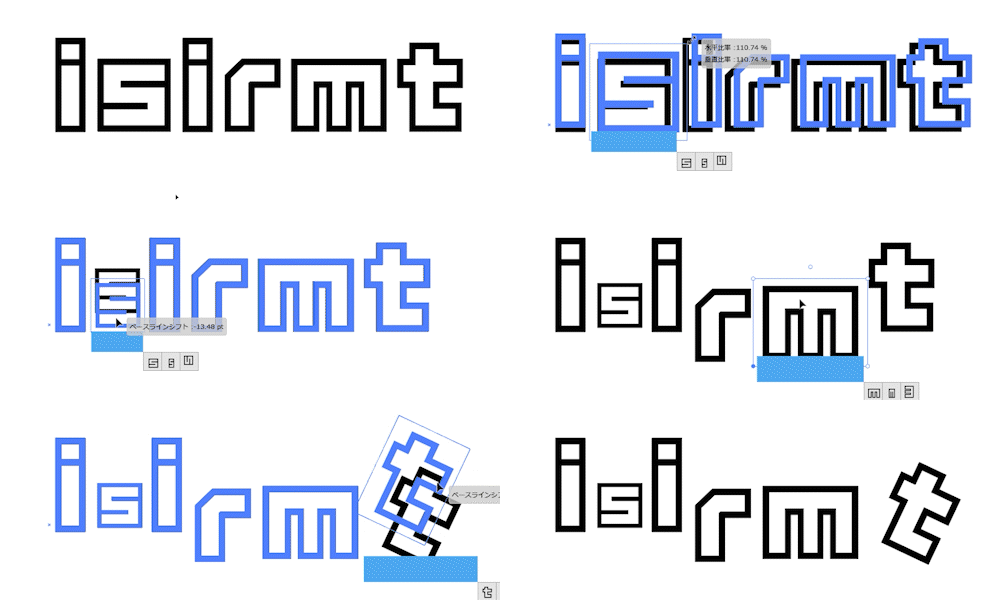
次にアウトライン化(Ctrl+Shift+O)し,文字を型取ります.
- フォントをそのまま使う
- ペンツールやダイレクト選択ツール,またはエフェクト等で加工する
の2パターンで文字の形状を決定します.
最初のロゴについて,「いずいりもち」は前者,「isirmt」は後者の方法を使っています.
ワンポイントとなるオブジェクト
次にワンポイント要素を作成します.名前ロゴならその人のモチーフとなるものを複数入れたら良いかもしれません.
- 小さなオブジェクト
小さなオブジェクトは文字の周り(▲・↑・★)に配置しました.少し被せてみてもいいかも...?
他にも「i」の一画目の点をオブジェクトで作り変えてみました.
- 大きなオブジェクト
「S」は原型から大きく外れましたが,餅の要素を取り入れたかったため差し込みました.
とは言いつつ,どうにか「S」らしさを残したかったので,餅の白ベースに黄色のアクセントカラーで「S」の型どりをしてみました.(どうでしょうか)
既に作成したオブジェクトの中にアクセントとなるオブジェクトを入れる場合は,マスク(Ctrl+7)またはパスファインダーの形状モードがおすすめです.
画像などのメディアファイルや複雑なオブジェクトでなければ個人的にパスファインダーがおすすめです.(次の節で行う操作的に楽)
白縁
最後に白縁で囲って全体が繋がるようにします.まずはオブジェクトを複製して後ろへもっていきます.
Ctrl+A → Ctrl+C → Ctrl+F → Ctrl+Shift+[
全選択 → コピー → 前面へペースト → 最背面へ
です.ショートカットは素晴らしい.
次に複合パスを作成(Ctrl+8) → 線幅を拡大することで全体を覆える淵が作成できます!
(線の先端は丸めると形状が安定するかも?)
次に「オブジェクト」→「分割・拡張」をして外側の線がパスとして残るようにします.
ここから,パスファインダーの合体をするとほぼ完成です!
ただ,内側の隙間を完全に埋めたい!という場合(下図)はダイレクト選択ツールで内側のアンカーポイントのいずれかを選択した後,Deleteを2回押すと消すことが可能です.

完成!

他のロゴも作ってみたくなりました.